NURO光ルーター設定ガイド|つまずきやすいポイントと最初に確認すべきことをやさしく解説
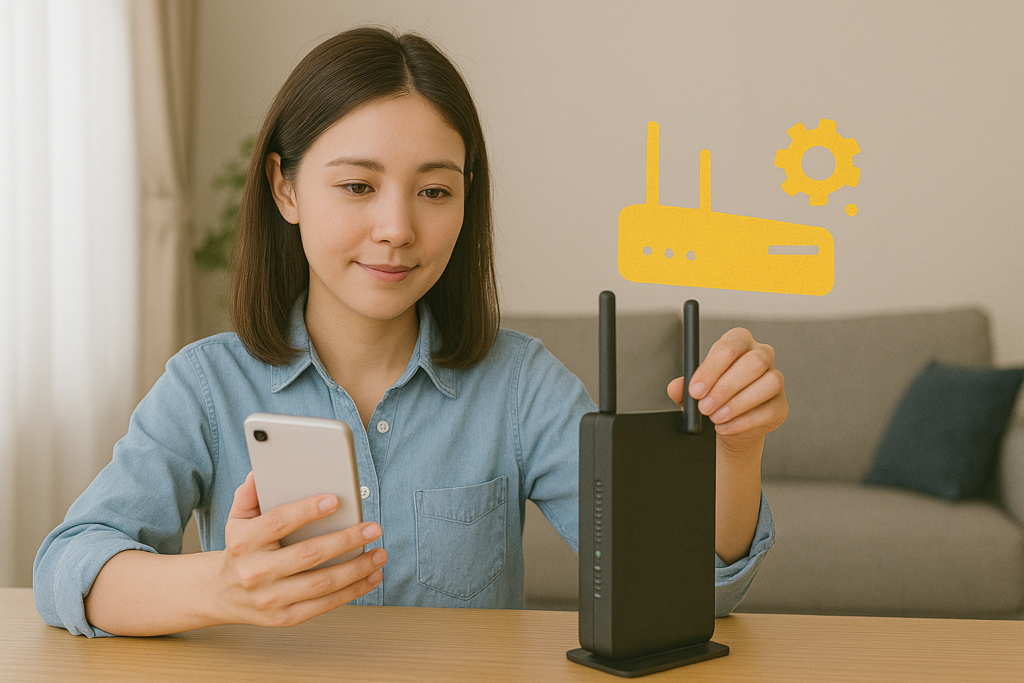
NURO光を申し込んだけれど、「ルーター設定で止まってしまった…」という声は意外と多いもの。とくにスマホとルーターをどう接続すればいいのか、どこまで設定しておけば十分なのか、最初の一歩で迷いやすいところです
ここでは、私自身がサポートしてきた人たちがつまずきやすかった“本当に必要なところだけ”を抜き出して、やさしく整理しました
【結論】
NURO光のルーター設定は「初期IDとパスワードの確認」だけで8割解決します
スマホから設定画面に入るだけで完了します
つまずいたら“接続順”を整えるとほぼ解決します
- 最初に確認すべきは “ルーター本体のSSID/初期パスワード”
- 設定画面はスマホからログイン可能(ブラウザで開くだけ)
- つながらない時は「ルーター → ONU → スマホ」の順で再起動
- 工事直後は反映まで数分かかることもあり慌てなくてOK
NURO光ルーターの設定でつまずく理由と対処法(初心者が迷いやすいポイント)
- 初期パスワードがどこに書いてあるか分からない(本体裏面or側面)
- スマホのSafari/Chromeでログインできない → “違うSSIDに接続中” が原因
- 工事直後は接続が安定せず「設定画面が開かない」ことがある
- ONUとルーターのランプが点滅のまま → 反映待ちのケースが多い
NURO光ルーターを設定する手順|スマホだけで完結するやり方
- ルーター本体のSSID(NURO-XXXX など)と初期パスワードを確認する
- スマホのWi-Fi設定 → ルーターのSSIDに接続する
- ブラウザで「192.168.1.1」を開く(設定画面に入る)
- 初期ID/パスワードでログインし、基本設定だけ行えばOK
NURO光ルーターの設定を比較|どこまでやれば十分?(必要最低限のポイント)
| 設定項目 | やるべき? | 難易度 | 備考 |
|---|---|---|---|
| SSID変更 | 任意 | 低 | 初期のままでも問題なし |
| Wi-Fiパスワード変更 | 推奨 | 低 | 自分で覚えやすいものに |
| セキュリティ設定 | 自動でOK | 低 | 特に触らなくて良い |
| IPv6設定 | 不要 | 低 | NUROは最初からIPv6対応 |
補足|工事後すぐに接続できないときの見直しポイント
- ONUの「AUTH」「UNI」ランプが点灯しているか確認する
- ルーターとONUのケーブルがしっかり奥まで刺さっているかを見る
- スマホ側で古いSSIDを掴んでいないかチェックする
- 工事から5〜10分は回線が安定しないケースがあるため焦らなくてOK
よくある質問
Q. 設定画面「192.168.1.1」が開かないのはなぜ? ▼
A. もっとも多いのは「別のSSIDに接続している」ケースです。NUROのSSID(NURO-XXXX)へ接続し直してから再挑戦すると開くことがほとんどです。
Q. パスワードを変更したらつながらなくなった…どうすれば? ▼
A. スマホのWi-Fi設定で一度「このネットワーク設定を削除」し、改めて新しいパスワードで接続し直すと解消します。
Q. ルーターとONUの再起動はどの順番で行えばよい? ▼
A. 基本は「ONU → ルーター → スマホ」。この順番で電源を入れ直すと接続の詰まりはほぼ解消します。
まとめ
- NURO光のルーター設定はスマホだけで完結する
- SSIDと初期パスワードを確認すれば8割は解決
- 設定画面が開かない時は接続SSIDと再起動の順番を見直す
- 難しい設定は不要、基本設定だけで十分に使える